Установка плагина codeblox
Плагин связывает Roblox Studio с вашим аккаунтом: через него агент строит игру прямо в вашем проекте. Ставится один раз — дальше работает во всех ваших плейсах. Есть два способа установки: из Toolbox прямо в Studio (проще всего) или файлом с сайта.
- 1
Откройте codeblox AI в Creator Store
Плагин бесплатный. Нажмите кнопку ниже: откроется его страница в Creator Store, там нажмите Get Plugin (или Install) — и он сразу появится в Roblox Studio.
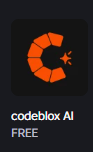
Или прямо в Studio: панель Toolbox (вкладка View → Toolbox) → Creator Store → Plugins → поиск codeblox. Плагин выглядит так:
- 2
Найдите кнопку в Studio
После установки кнопка codeblox появится на вкладке Plugins. Если её нет, перезапустите Studio.
Обновляется сама: Studio подтягивает новую версию при запуске (или Plugins → Manage Plugins → Update).
- 1
Скачайте файл плагина
Это один файл CodeBlox.lua. Браузер может спросить, сохранить ли его, — нажмите «Сохранить».
- 2
Создайте папку Plugins и положите в неё файл
Плагины Roblox Studio хранятся в папке Plugins внутри папки Roblox. Обычно её нет — её нужно создать один раз:
- Нажмите Win + R, вставьте путь ниже и нажмите Enter — откроется папка Roblox.
- Внутри неё создайте новую папку: правый клик → «Создать» → «Папку», назовите её Plugins (с большой буквы, латиницей). Если такая папка уже есть, просто откройте её.
- Перетащите в папку Plugins скачанный файл CodeBlox.lua из «Загрузок».
%LOCALAPPDATA%\RobloxВ итоге файл лежит здесь:
%LOCALAPPDATA%\Roblox\Plugins\CodeBlox.luaПлагины Roblox Studio хранятся в папке Plugins внутри папки Roblox в «Документах». Обычно её нет — её нужно создать один раз:
- В Finder откройте меню «Переход» → «Переход к папке…» (⇧⌘G), вставьте путь ниже и нажмите Enter.
- Создайте внутри новую папку (⇧⌘N) и назовите её Plugins. Если такая папка уже есть, просто откройте её.
- Перетащите в папку Plugins скачанный файл CodeBlox.lua из «Загрузок».
~/Documents/RobloxВ итоге файл лежит здесь:
~/Documents/Roblox/Plugins/CodeBlox.luaПереименовывать файл не нужно. Если раньше уже ставили codeblox, замените старый файл новым.
- 3
Перезапустите Studio
Закройте Roblox Studio полностью и откройте снова. На вкладке Plugins появится кнопка codeblox с оранжевым значком.
- 4
Разрешите плагину связь с codeblox.ru
Нажмите кнопку codeblox — справа откроется окно плагина. Studio спросит, можно ли плагину обращаться к сайту: нажмите Allow (Разрешить).
Плагин обращается только к codeblox.ru: так агент получает задачи и присылает изменения в ваш проект.
- 5
Войдите в плагине
Нажмите в окне плагина «Войти». Плагин покажет код и ссылку: откройте ссылку в браузере, войдите в аккаунт codeblox (или зарегистрируйтесь) и нажмите «Подключить». Плагин подключится сам, ничего копировать не нужно.
Подтверждайте только код из своей Studio. Отключить Studio можно в личном кабинете.
- 6
Разрешите плагину создавать скрипты
Когда агент первый раз пишет скрипт, Studio спросит разрешение: нажмите Allow. Если нажали Deny или окна не было, включите его вручную:
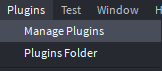
- В самой верхней строке меню Studio (где File, Edit, View) откройте Plugins → Manage Plugins. Это не вкладка Plugins на ленте с кнопками.
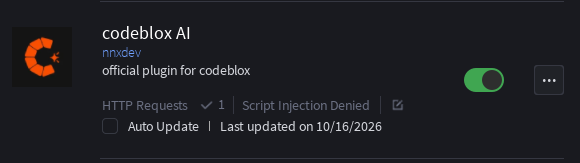
- Найдите codeblox AI. Если рядом написано Script Injection Denied, нажмите на значок редактирования справа от этой строки.
- Включите переключатель Script Injection. Перезапускать Studio не нужно: плагин заметит это сам.
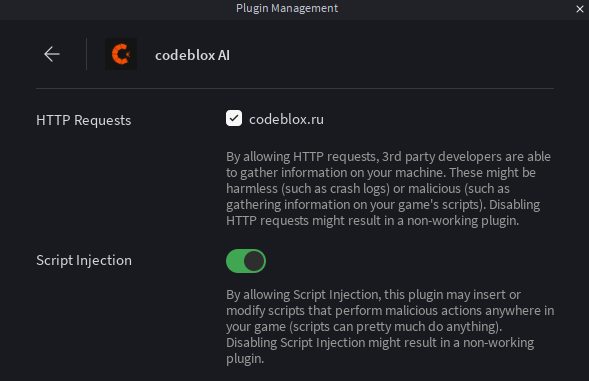
Без этого разрешения агент не может написать ни одного скрипта: ни механику, ни интерфейс, ни сохранения.
- В самой верхней строке меню Studio (где File, Edit, View) откройте Plugins → Manage Plugins. Это не вкладка Plugins на ленте с кнопками.
Готово! Дайте агенту первую задачу
Когда в окне плагина появится зелёная точка «Studio подключена», напишите задачу по-русски — в плагине или на сайте. Например: «Сделай обби из 10 этапов с чекпоинтами и лавой». Агент построит игру, сам проверит её в Play и расскажет, что сделал.
Открыть приложениеЕсли что-то не получается
Кнопка codeblox не появилась
- Проверьте, что файл лежит прямо в папке Plugins по пути из шага 2 (а не в папке внутри неё) и что сама папка называется именно Plugins, и называется
CodeBlox.lua(а неCodeBlox.lua.txt— в Windows включите показ расширений: Проводник → «Вид» → «Расширения имён файлов»). - Полностью закройте Studio (все окна) и откройте снова.
- Откройте Plugins → Manage Plugins и проверьте, что codeblox включён.
Пишет «Включите Allow HTTP Requests» или не подключается
- Откройте Plugins → Manage Plugins, найдите codeblox и разрешите ему доступ к codeblox.ru (раздел с разрешениями / HTTP).
- Если окно с вопросом не появилось, нажмите в окне плагина «Подключить» ещё раз.
Код не подходит
Код действует 10 минут и срабатывает один раз. Нажмите в плагине «Войти» ещё раз и откройте новую ссылку. Если на сайте вы ещё не вошли, сначала войдите или зарегистрируйтесь: страница с кодом откроется после входа.
Как обновить плагин
Версия из Toolbox обновляется сама при запуске Studio; вручную — Plugins → Manage Plugins → Update у codeblox. Полная версия: когдаКогда выйдет новая, агент сам подскажет; скачайте файл заново, замените им старый в папке Plugins и перезапустите Studio. Входить заново не нужно.
Чем отличаются версии из Toolbox и с сайта
Ничем важным: агент в обеих строит, пишет скрипты, вставляет модели из Creator Store и проверяет игру. Версия из Toolbox ставится в один клик и обновляется сама, версия с сайта — файлом. Выберите одну: если ставите другую, удалите прежнюю (Plugins → Manage Plugins), две кнопки codeblox сразу не нужны.
Работает ли в нескольких плейсах
Да. Плагин ставится в Studio один раз и доступен в любом открытом плейсе. У каждого плейса агент ведёт свою историю и память.
Нужна помощь
Напишите на support@codeblox.ru и опишите, на каком шаге остановились. Скриншот очень поможет.